Lectura sincronizada de ebooks entre dispositivos con texto a voz (TTS) en Google Play Books
Recibir un libro impreso sigue siendo una experiencia única. Pero el libro digital (ebook) ofrece ventajas prácticas difíciles de igualar: sincronización de lectura entre dispositivos, marcadores, notas, subrayados y, en muchos casos, lectura en voz alta (texto a voz / TTS).
Si usás una cuenta de Google, podés subir tus propios ebooks (idealmente en EPUB) y leerlos en Android, iPhone/iPad o PC, manteniendo el progreso sincronizado y tus anotaciones guardadas en tu cuenta.
Una de las mejores opciones para esto es Google Play Books, un lector de ebooks gratuito, completo y muy accesible. Además, funciona tanto como app móvil como desde el navegador.
Google Play Books: qué es y por qué conviene
Google Play Books es el lector de libros digitales de Google. Se destaca por:
-
Sincronizar la lectura (página, capítulo, avance) entre móvil, tablet y PC.
-
Permitir subrayados, notas y marcadores, guardados en tu cuenta.
-
Ofrecer lectura por navegador (sin instalar nada en PC).
-
Soportar EPUB y PDF (EPUB suele ser mejor para pantallas pequeñas).
-
Integrar texto a voz (TTS) en dispositivos compatibles y según configuración.
Consejo editorial: si tu objetivo es lectura fluida, responsive y cómoda, EPUB casi siempre supera a PDF.
Formatos compatibles: EPUB vs PDF (y cuáles NO admite)
Formatos que sí admite Google Play Books
-
EPUB (recomendado)
-
PDF (útil para maquetaciones fijas, menos cómodo en pantallas chicas)
Formatos que NO admite (de Kindle u otros)
-
MOBI, AZW, KF8 y variantes de Kindle
Estos formatos pueden convertirse a EPUB con herramientas específicas (podés enlazar a tu artículo de “conversión de formatos electrónicos”).
¿La lectura sincronizada es privada?
Sí. La sincronización de lectura y las anotaciones quedan asociadas a tu propia cuenta. Eso significa que:
-
Se ven en tus dispositivos logueados con esa cuenta.
-
No se publican ni quedan visibles para otros usuarios.
Acceso a millones de libros (y opción de regalar)
Además de subir tus ebooks, Google Play Books permite:
-
Explorar millones de títulos, desde best sellers hasta clásicos.
-
Comprar ebooks y, en ciertos casos, regalarlos (según disponibilidad por país y condiciones de Google).
Cómo agregar libros a Google Play Books (Android, iPhone/iPad y PC)
1) Descargar o abrir Google Play Books
Elegí tu plataforma:
-
Android: Google Play Books (app)
-
iPhone / iPad: Google Play Books (App Store)
2) Subir tus ebooks desde la PC (método recomendado)
-
Abrí Google Play Books en PC (navegador).
-
Entrá en Mis libros.
-
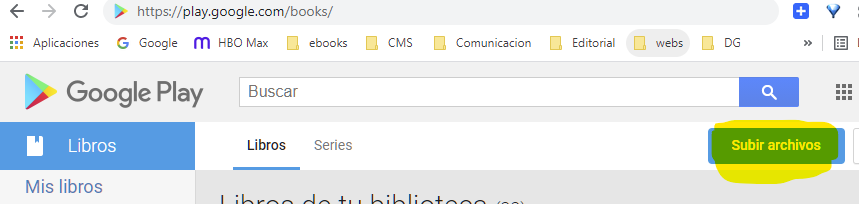
Buscá la opción Subir archivos.
-
Seleccioná tu ebook en EPUB (o PDF si no tenés EPUB).
-
Esperá a que termine la carga.
Listo: el libro aparecerá en tu biblioteca y quedará disponible en tus dispositivos.
3) Subir ebooks desde el celular (Android o iOS)
Dependiendo del sistema, podés:
-
Abrir el archivo EPUB/PDF y elegir “Abrir con Play Books”, o
-
Importarlo desde la biblioteca de la app (si la opción aparece).
Si querés evitar problemas de formato o de carga, el método más estable suele ser subir desde PC.
Cómo activar la lectura en voz alta (texto a voz / TTS)
En muchos casos, la función aparece como “Leer en voz alta” dentro del libro, o se activa desde opciones del lector.
Para mejorar la experiencia:
-
Usá EPUB bien estructurado (títulos, capítulos, texto real, no imágenes).
-
Evitá PDFs escaneados (no son texto real).
-
Revisá el idioma del dispositivo y las voces instaladas (Google TTS o voces del sistema).
Recomendación final
Si buscás una experiencia moderna (lectura fluida + sincronización + notas + TTS), lo ideal es:
✅ EPUB bien armado
✅ Subida desde PC
✅ Lectura en Android/iOS/PC sincronizada
Como agregar libros a Google Play Books en android, iphone o pc
Primero, hay que tener descargar la aplicación en nuestros dispositivos:
Google Play Books para Android / Google Play Books para Iphone o Ipad / Google Play books en PC
Agregar los ebooks (epub, preferiblemente) en la pc o computadora.
hacer click Google Play books en PC y hacer clien en Mis libros
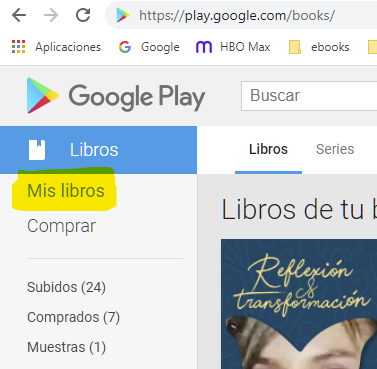
Luego aparecerá a la derecha un boton que dice Subir Libros:
Y veremos la ventana para subir los archivos a la aplicación.
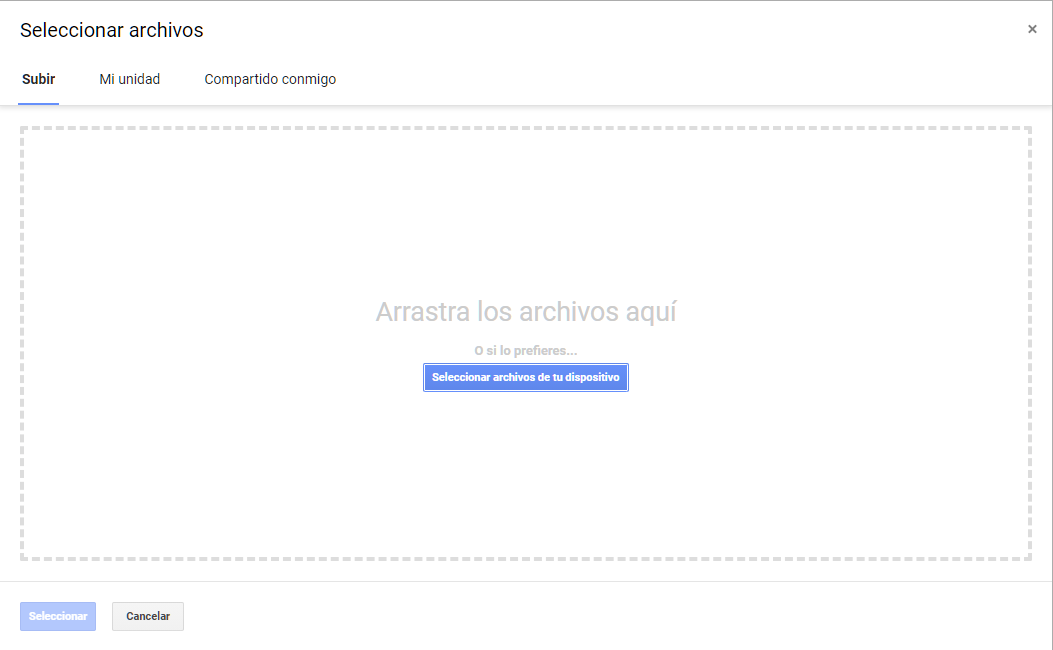
Una vez procesado el ebook podremos leerlo desde la pc o dispositivos vinculados en nuestra cuenta de usuario.